앱 사용방법
넥서스브레인 앱에서 지원사업 공고를 빠르게 찾고, 북마크로 저장하고, 관심 키워드/알림으로 맞춤 공고를 놓치지 않는 방법을 안내합니다.
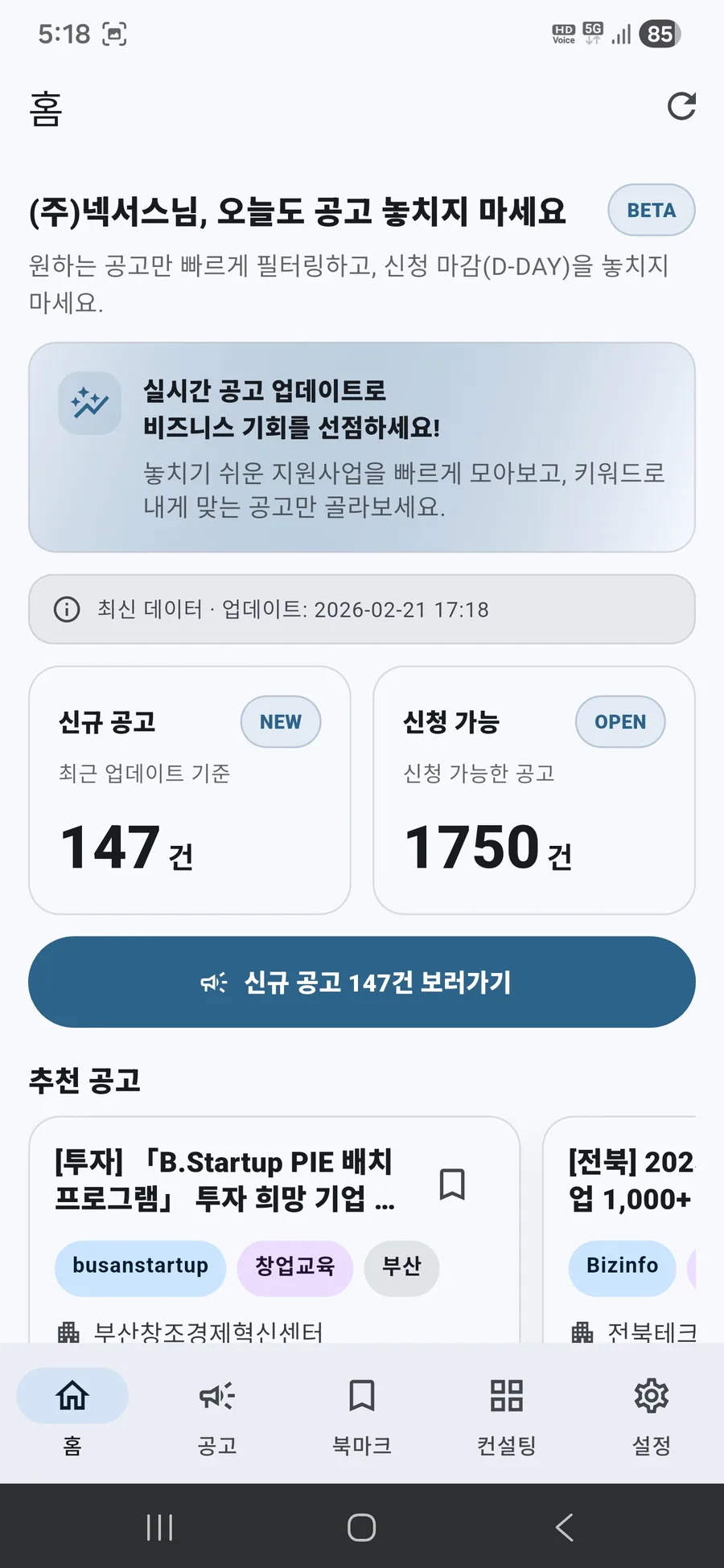
1) 로그인
- 앱을 실행합니다.
- 아이디/비밀번호를 입력합니다.
- 로그인 버튼을 누르면 홈으로 이동합니다.
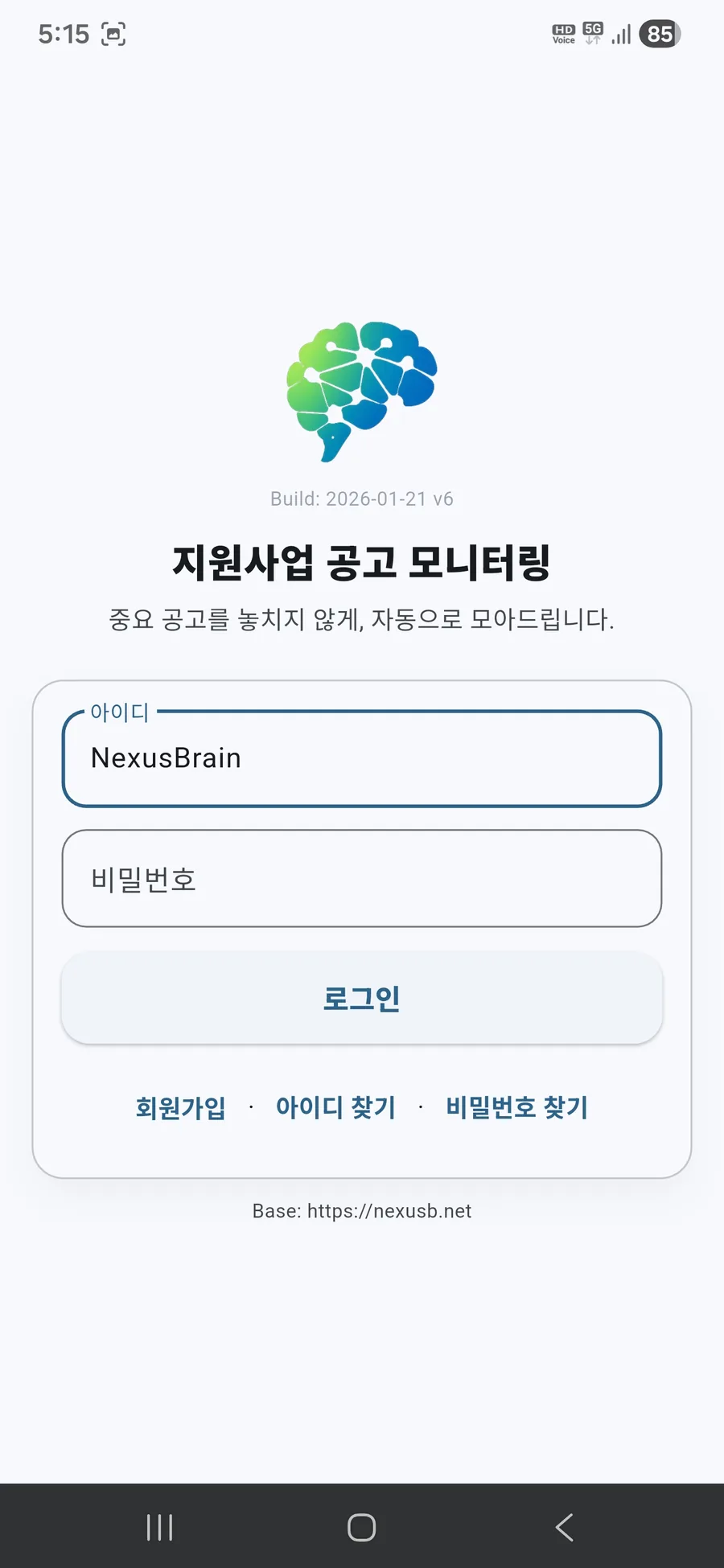
2) 공고 찾기
공고 탭에서 전체 공고와 맞춤 공고를 확인할 수 있습니다. 검색창에 키워드를 입력하면 제목 기반으로 빠르게 검색됩니다.
- 전체보기: 전체 공고 리스트
- 맞춤공고: 키워드/필터 조건에 맞는 공고만 보기

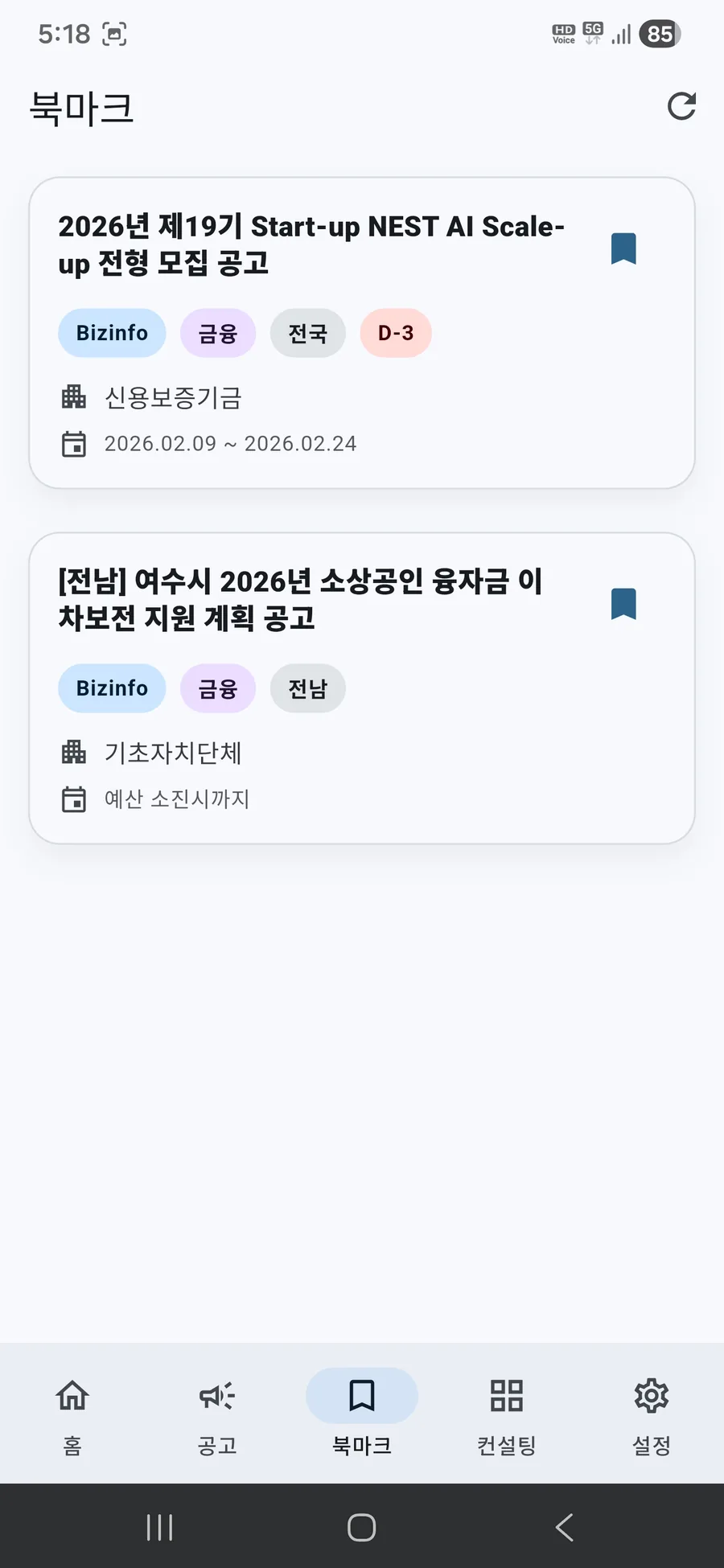
3) 원하는 공고만 쏙! 지역·분야별 맞춤 찾기
지역/분야를 선택해서 공고를 빠르게 정리할 수 있습니다.
- 공고 화면 상단의 필터 버튼을 누릅니다.
- 지역과 분야를 선택합니다.
- 필터 적용하기를 누르면 리스트가 갱신됩니다.

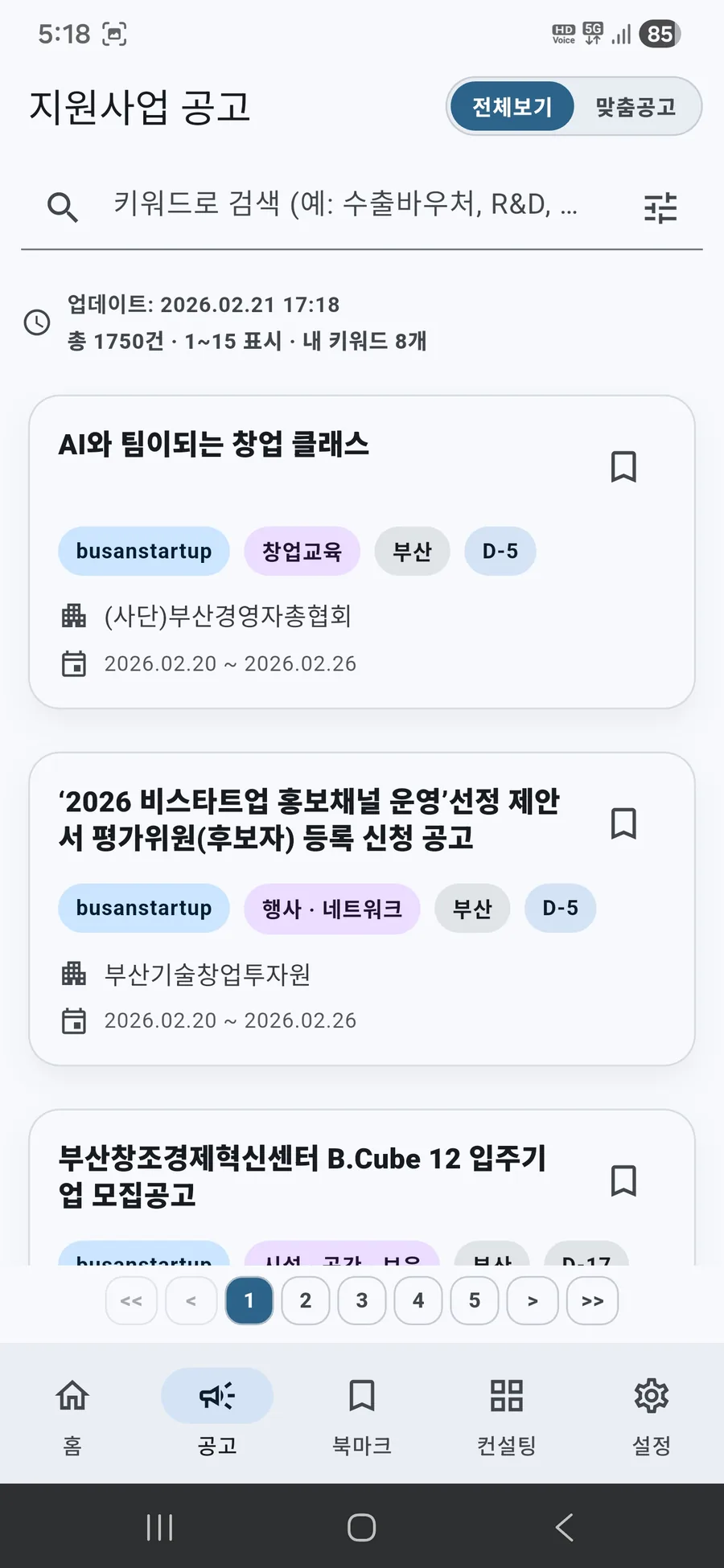
4) 북마크로 저장하기
관심 있는 공고는 북마크(즐겨찾기)로 저장해두면, 나중에 다시 찾기 쉽습니다.
- 공고 리스트에서 북마크 아이콘을 누르면 저장됩니다.
- 하단 메뉴의 북마크에서 저장 목록을 확인합니다.

5) 키워드 설정
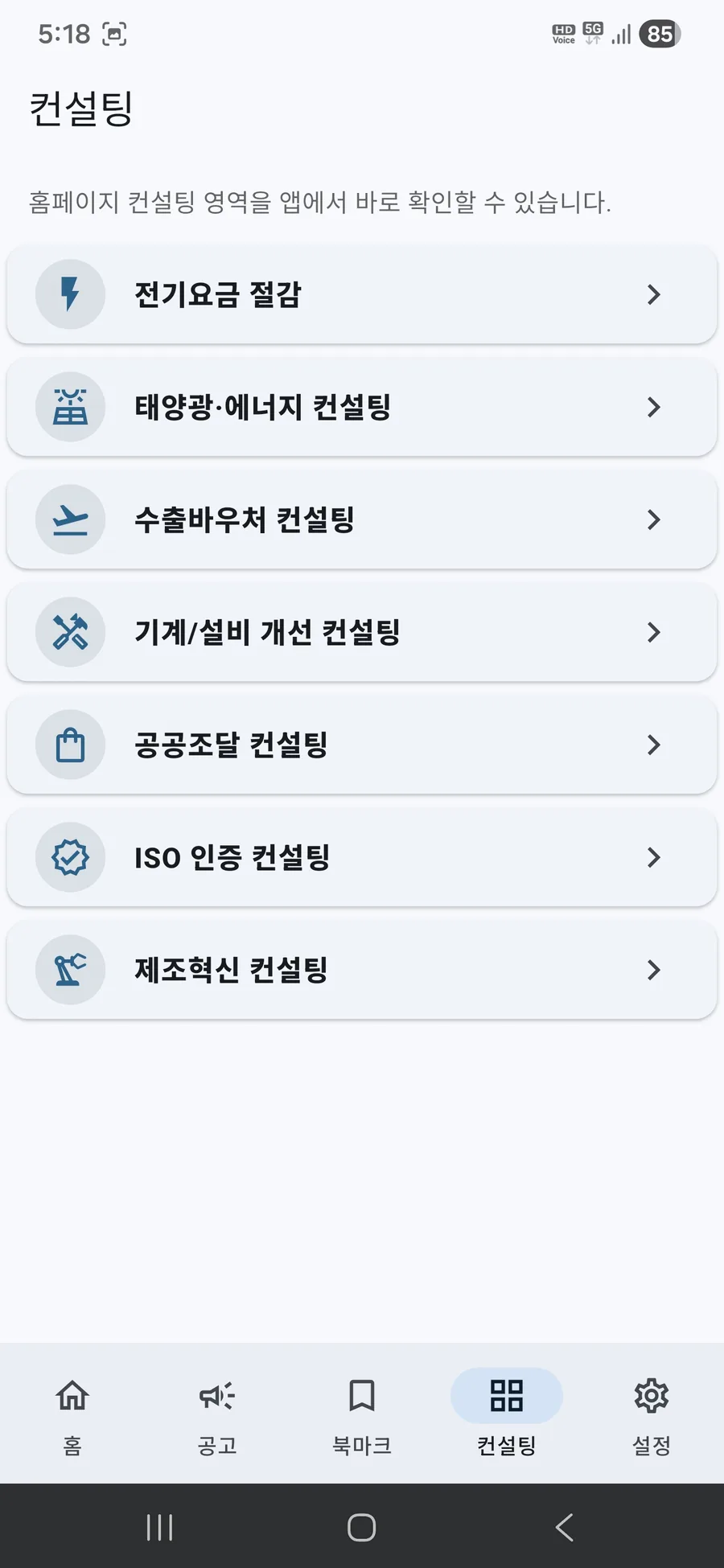
맞춤 공고는 “내가 관심 있는 키워드/카테고리”에 맞는 공고만 모아 보여주는 기능입니다. 먼저 키워드를 설정해두면, 이후에는 공고를 볼 때마다 필터링할 필요가 크게 줄어듭니다.
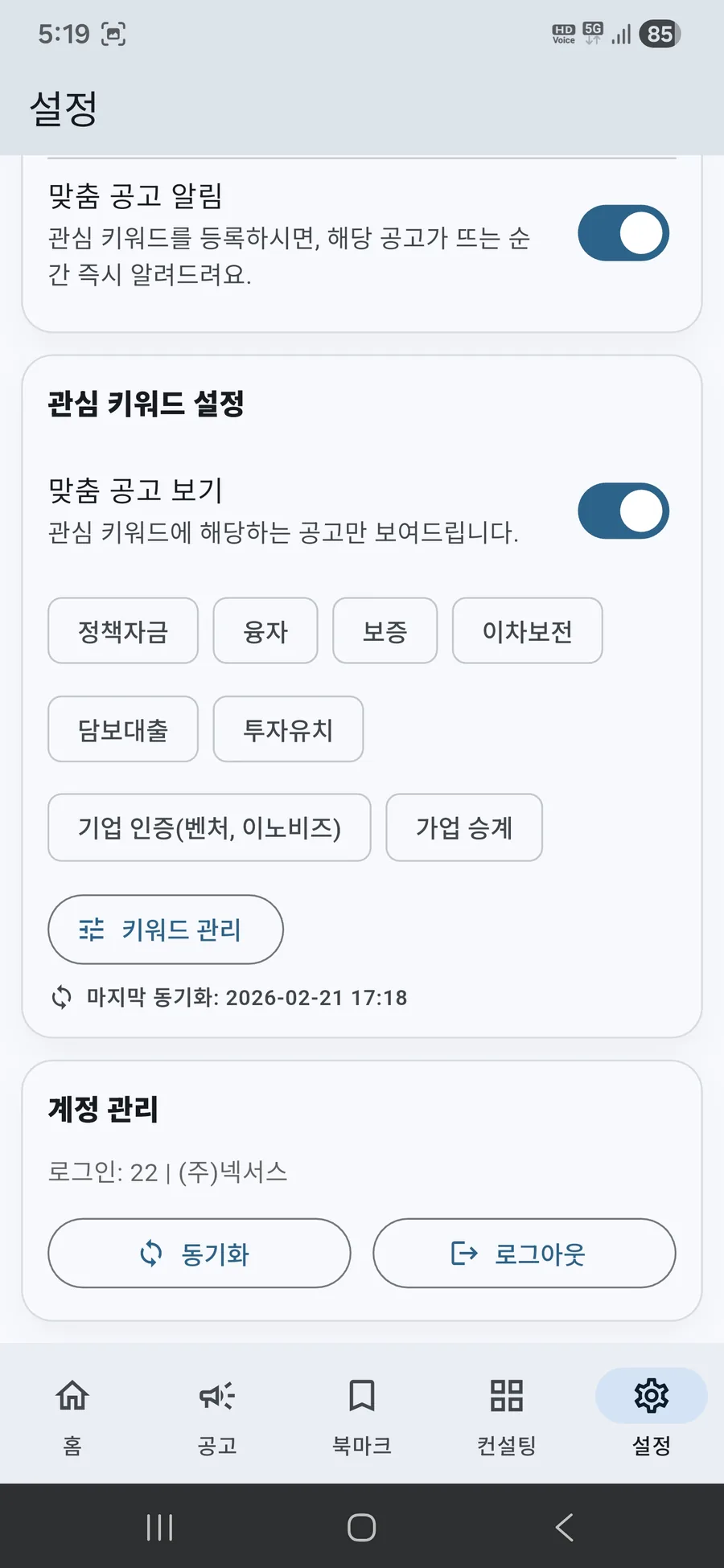
- 하단 메뉴에서 설정(⚙)으로 이동합니다.
- 맞춤 공고 보기를 켭니다. (맞춤 공고 탭/리스트가 활성화됩니다)
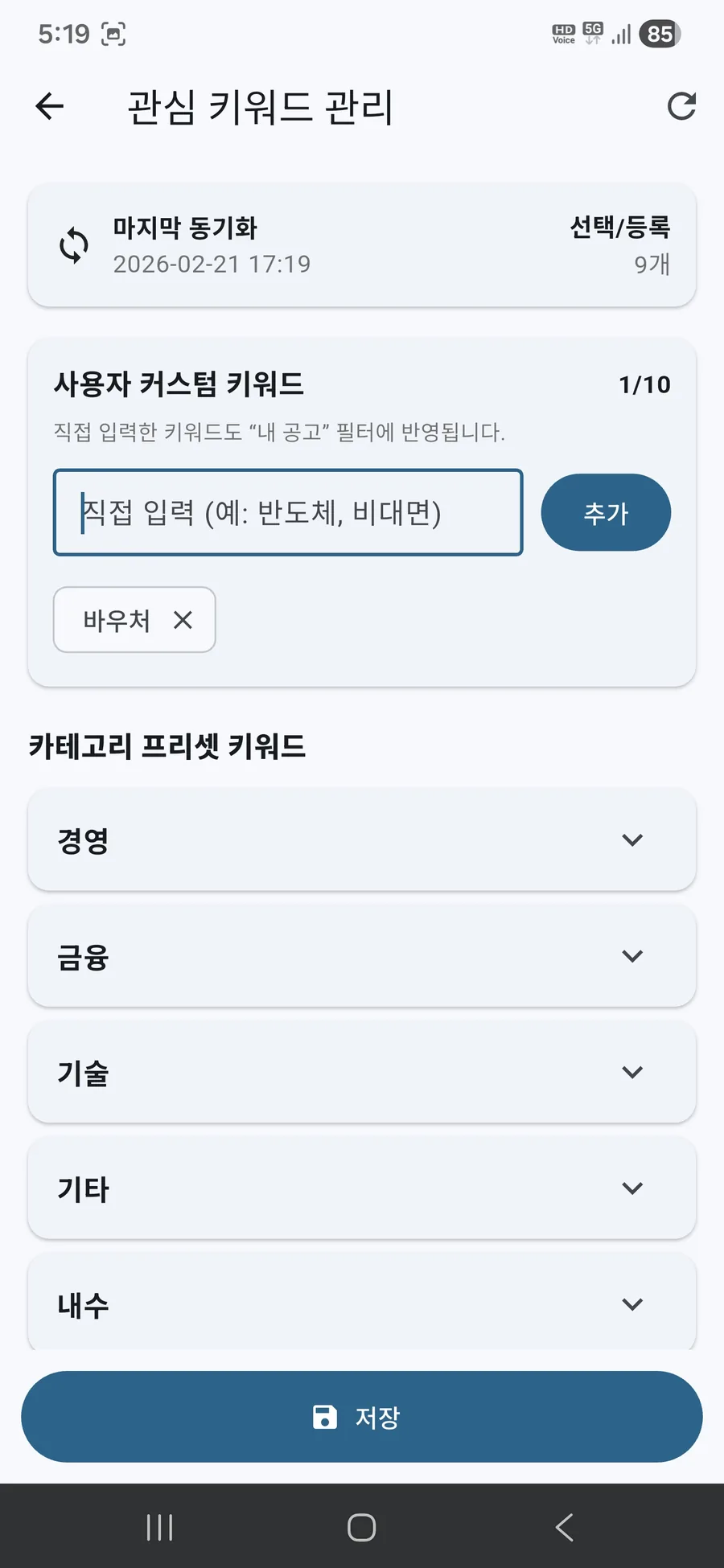
- 키워드 관리를 눌러 관심 키워드를 추가합니다.
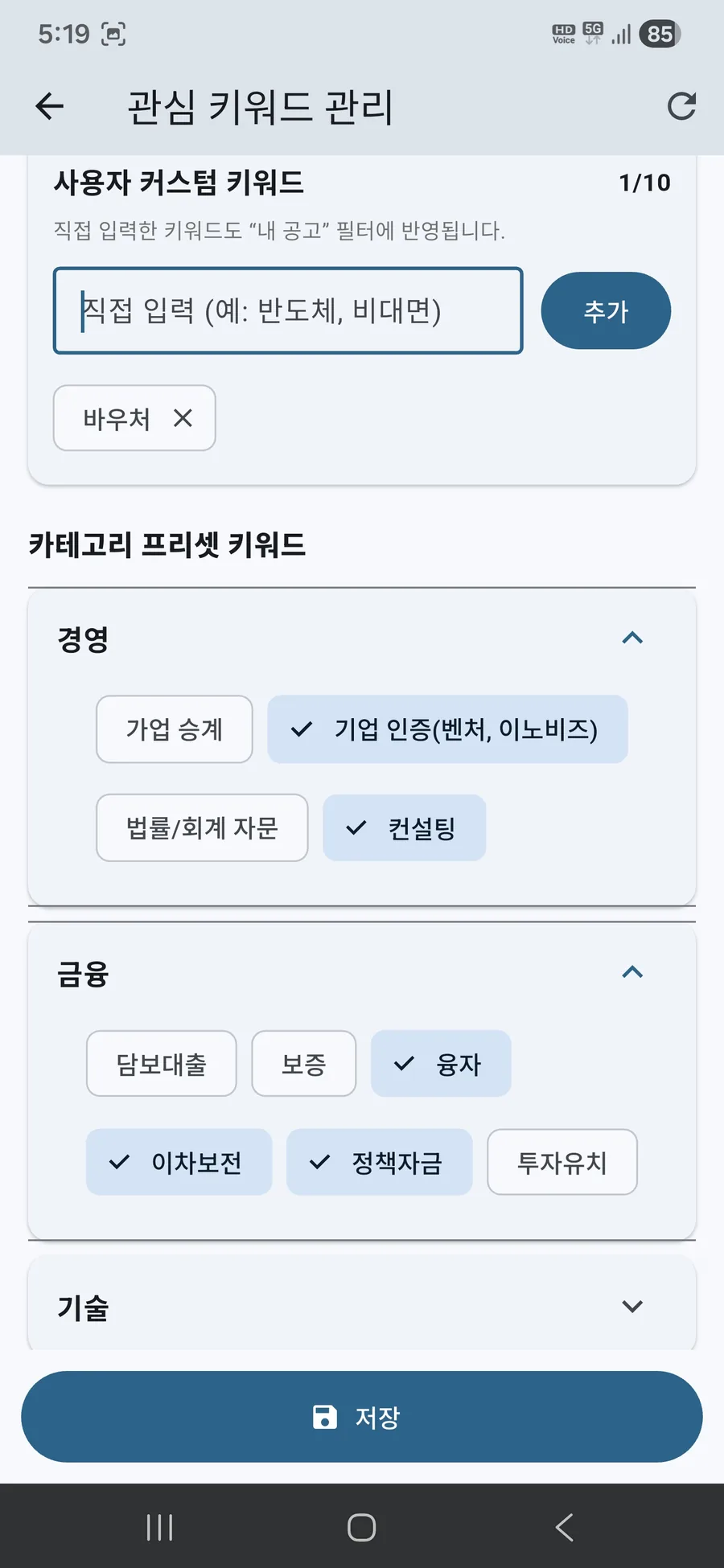
- 직접 입력으로 키워드를 추가하거나, 카테고리 프리셋을 선택합니다.
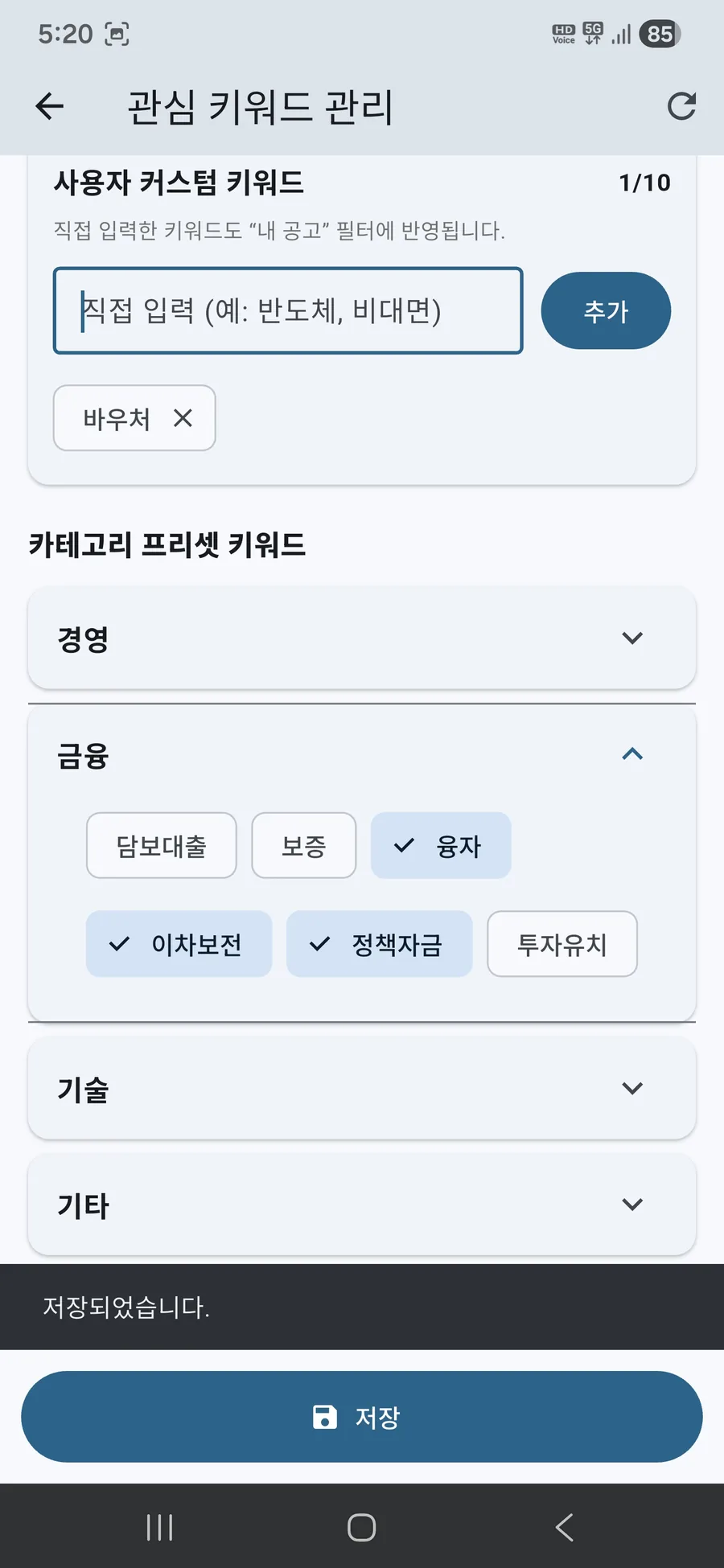
- 선택이 끝나면 저장을 눌러 반영합니다.
예: “R&D”, “AI”, “수출”, “인력”, “시설”, “바우처”
6) 알림 설정
알림은 크게 전체 공고 알림과 맞춤 공고 알림 2가지가 있습니다. 업무 스타일에 맞게 필요한 알림만 켜두면 됩니다.
- 전체 공고 알림: 새로 수집된 공고가 있으면 “새 공고 N건”으로 요약 알림
- 맞춤 공고 알림: 내 키워드/필터 조건에 맞는 공고가 등록되면 “맞춤 공고 N건” 알림
- 하단 메뉴에서 설정(⚙)으로 이동합니다.
- 전체 공고 알림을 켜거나 끕니다.
- 맞춤 공고 알림을 켜거나 끕니다.
- 휴대폰 설정에서 NexusBrain 앱의 알림 허용이 켜져 있는지 확인합니다.
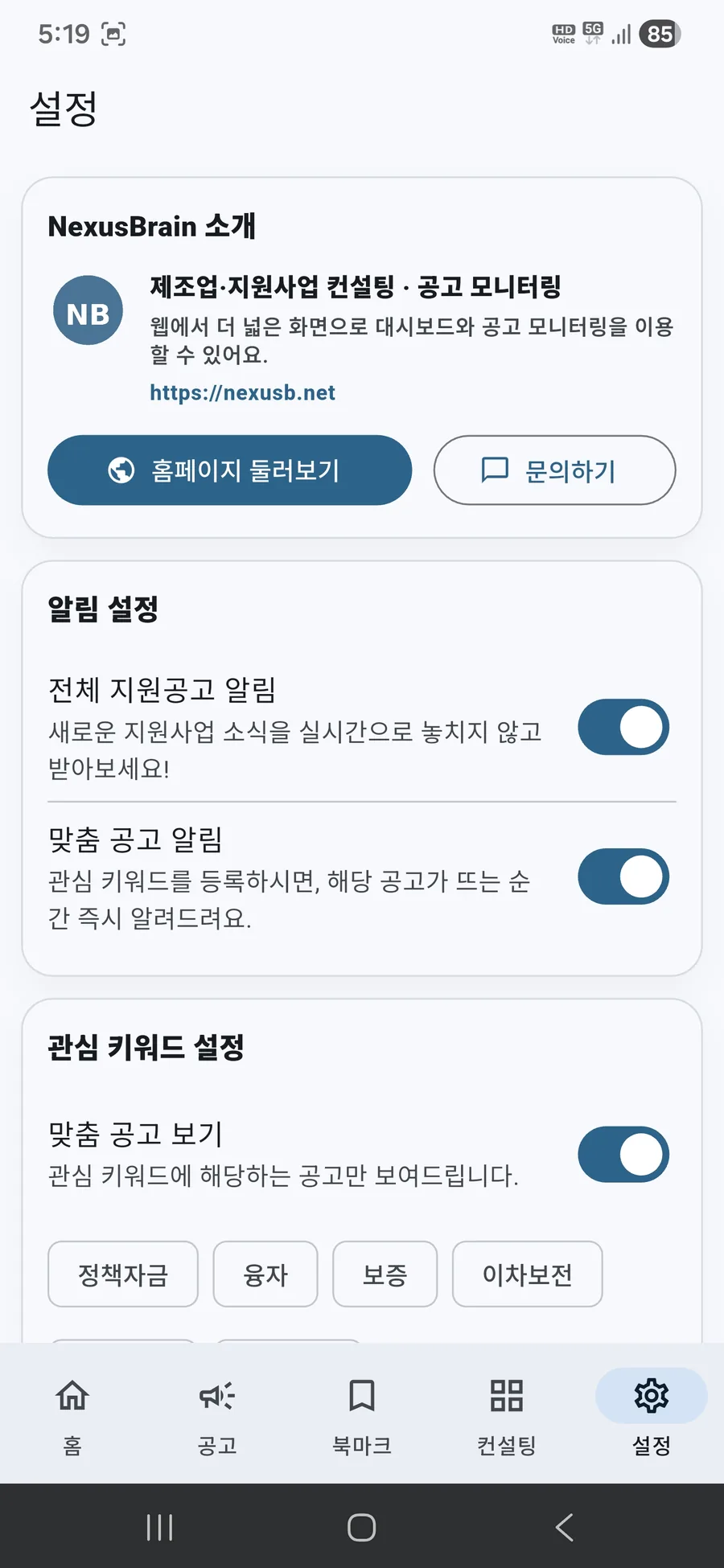
스마트폰 알림으로 바로 확인
놓치지 않는 실시간 알림
설정하신 관심 키워드에 딱 맞는 공고가 올라오면, 스마트폰 푸시 알림으로 누구보다 빠르게 확인하실 수 있습니다.
- 새 공고: 새로운 공고가 수집되면 “새 공고 N건”처럼 요약 알림이 도착합니다.
-
맞춤 공고: 내 키워드/필터 조건에 맞는 공고가 등록되면 “맞춤 공고 N건”으로 알려드립니다.
예: “[넥서스브레인] 귀사의 키워드에 맞는 신규 지원사업 공고가 등록되었습니다”
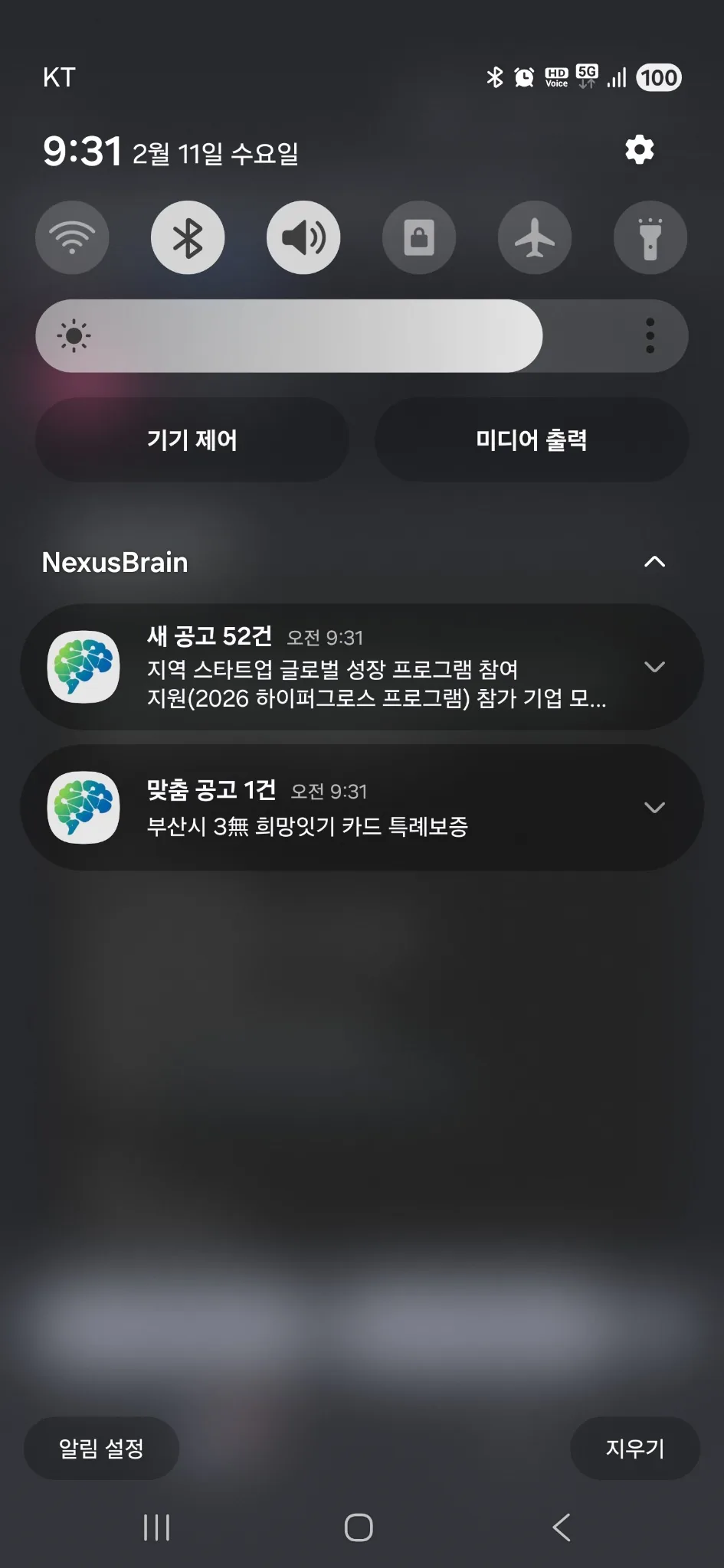
컨설팅 메뉴 활용
하단 메뉴의 컨설팅에서 분야별 컨설팅 항목을 빠르게 확인할 수 있습니다. 필요한 항목을 눌러 내용을 확인하고, 문의로 이어갈 수 있습니다.
자주 묻는 질문(FAQ)
맞춤 공고가 안 보여요 / 0건이에요
- 설정에서 맞춤 공고 보기가 켜져 있는지 확인합니다.
- 키워드 관리에서 키워드(직접 입력/프리셋)를 최소 1개 이상 선택했는지 확인합니다.
- 필터(지역/분야)가 너무 좁게 잡혀 있지 않은지 확인합니다.
알림이 안 와요
- 설정에서 전체 공고 알림 / 맞춤 공고 알림이 켜져 있는지 확인합니다.
- 휴대폰 자체 알림 설정(앱 알림 허용)이 꺼져 있지 않은지 확인합니다.
- 키워드 변경 후에는 저장이 완료되었는지(“저장되었습니다” 표시) 확인합니다.